
https://www.mori7.com/mori/gate.php
|
|
||||
| 学習の手引(詳細版) | ||||
|
|
●Online作文教室 言葉の森 https://www.mori7.com/mori/gate.php |
|||

| 学習の手引(詳細版)【目次】 | |
| (編集室) |
|
|
|||||||||||||||||||||||||||||||||||||||||||||||||||||||||||||||||||||||||||||||
| 学習の手引(詳細版) | |||||||||||||||||||||||||||||||||||||||||||||||||||||||||||||||||||||||||||||||
|
●Online作文教室 言葉の森 http://www.mori7.com/mori/gate.php 手引は必要なところだけお読みください。 |
||||||||||||||||||||||||||||||||||||||||||||||||||||||||||||||||||||||||||||||
|
|
|||||||||||||||||||||||||||||||||||||||||||||||||||||||||||||||||||||||||||||||
|
|
|||||||||||||||||||||||||||||||||||||||||||||||||||||||||||||||||||||||||||||||
| ■1.教材の説明 | |||||||||||||||||||||||||||||||||||||||||||||||||||||||||||||||||||||||||||||||
| ●1.お渡しする教材 | |||||||||||||||||||||||||||||||||||||||||||||||||||||||||||||||||||||||||||||||
|
教材は3ヶ月に1度お渡しします。 新しい教材を使う前に、前の学期までの教材(課題集や作文用紙など)は全部かたづけておきましょう。 教材は、次のとおりです。 (1)学習の手引(入会時にお渡しします) (最新号はホームページで http://www.mori7.com/mori/gate.php ) (2)課題フォルダ(3ヶ月の学期ごとにお渡しします。3月末、6月末、9月末、12月末にお送りします) (3)住所シール(先生の住所シール。通信生のみ3ヶ月の学期ごとにお渡しします) (4)作文用紙(清書のときの用紙も兼ねます。市販のものでもかまいません) (5)封筒用紙(作文を送るときに使います。市販の封筒を使ってもかまいません) (6)オプション教材「暗唱長文集」 (7)オプション教材「読解マラソン集」 ※紛失した場合の再送には、再送料金がかかります(消費税含む) 課題フォルダ1式……………550円 作文用紙(10枚単位)……165円(市販の用紙でも可) 封筒用紙(10枚単位)……165円(普通の封筒でも可) 住所シール……………………165円(手書きでも可) 実行課題集・予習シーツ……220円 |
|||||||||||||||||||||||||||||||||||||||||||||||||||||||||||||||||||||||||||||||
|
●2.ウェブで見る教材 |
|||||||||||||||||||||||||||||||||||||||||||||||||||||||||||||||||||||||||||||||
|
国による郵便事情の問題で教材を郵送で受け取れない方は、ウェブの教材をプリントしてお使いいただくことができます。プリントできるページは、次のとおりです。 ▼体験学習用 課題フォルダ http://www.mori7.com/shine/tkgs.php http://www.mori7.com/shine/pdf/tkgs.pdf ▼それぞれの学期の課題フォルダの表紙 http://www.mori7.com/mine/hyousi_omote.jpg http://www.mori7.com/mine/hyousi_ura.jpg ▼それぞれの学期の課題フォルダの中身 http://www.mori7.com/mine/ ・ユーザー名、パスワード、生徒コード(ユーザー名と同じ)を入れ、「スタート」が「1」になっていることを確認し、海外の生徒の場合は、「『海外』の生徒も表示する」にチェックを入れ、表示ボタンを押します。 ・学期末(3月、6月、9月、12月)の20~28日に新学期の課題フォルダを印刷する場合は、新学期用のページを表示してください。 http://www.mori7.com/mine/index.php?sinngakki=on ▼オプション教材 「暗唱長文集」 http://www.mori7.com/mine/as.php 「読解マラソン集」 http://www.mori7.com/mine/dt.php ▼学習の手引 http://www.mori7.com/mori/gate.php |
|||||||||||||||||||||||||||||||||||||||||||||||||||||||||||||||||||||||||||||||
| ●3.ウェブで印刷できる用紙類 | |||||||||||||||||||||||||||||||||||||||||||||||||||||||||||||||||||||||||||||||
|
▼用紙類 ○作文用紙低(小2以下の低学年用) http://www.mori7.com/mori/gate/sakubunn_tei.pdf ○作文用紙(小3以上の高学年用) http://www.mori7.com/mori/gate/sakubunn.pdf ○封筒用紙(郵送で送るときの封筒) http://www.mori7.com/mine/huutou.php (↑ヘッダーやフッターを空にして、周囲の余白を7mmぐらいにして印刷してください) http://www.mori7.com/mori/gate/huutou.pdf |
|||||||||||||||||||||||||||||||||||||||||||||||||||||||||||||||||||||||||||||||
|
|
|||||||||||||||||||||||||||||||||||||||||||||||||||||||||||||||||||||||||||||||
| ■2.勉強の進め方 | |||||||||||||||||||||||||||||||||||||||||||||||||||||||||||||||||||||||||||||||
| ●1.電話のあとすぐに始めてその日のうちに書き上げる | |||||||||||||||||||||||||||||||||||||||||||||||||||||||||||||||||||||||||||||||
| 通信の生徒の場合は、電話の説明のあとすぐに始めてその日のうちに終えるようにしてください。電話のあと食事やテレビの時間が入らないように時間を調整してください。 | |||||||||||||||||||||||||||||||||||||||||||||||||||||||||||||||||||||||||||||||
| ●2.先生と連絡を取りたいとき | |||||||||||||||||||||||||||||||||||||||||||||||||||||||||||||||||||||||||||||||
|
生徒や保護者の皆様から、先生の自宅へ電話をすることはおやめください。先生と連絡を取りたいときは、教室へお電話ください。 授業の時間に電話に出られないときも、先生の自宅に直接電話をすることはおやめください。また、別の曜日や時間帯にふりかえの電話をお願いするということもおやめください。それらの場合も、教室へお電話ください。 |
|||||||||||||||||||||||||||||||||||||||||||||||||||||||||||||||||||||||||||||||
| ●3.欠席をする場合は | |||||||||||||||||||||||||||||||||||||||||||||||||||||||||||||||||||||||||||||||
|
欠席をする場合は、ホームページからご連絡ください。担当の先生のメールに連絡が行きます。 http://www.mori7.com/outi/d/ 欠席連絡はお電話でも受け付けています。電話0120-22-3987(045-830-1177) |
|||||||||||||||||||||||||||||||||||||||||||||||||||||||||||||||||||||||||||||||
| ●4.授業のふりかえ | |||||||||||||||||||||||||||||||||||||||||||||||||||||||||||||||||||||||||||||||
|
授業の日に欠席したり、電話に出られなかったりした分は、別の日にふりかえることができます。 通学の生徒は、別の日に教室に来てください。 通信の生徒は、教室に電話をして説明を聞いてください。(平日9:00~19:30、土曜9:00~11:30。予約不要)この場合、ふりかえ授業の説明をするのは普段担当している先生ではありません。(担当の先生を指定して振替の授業を受ける場合は有料です(1回550円)。) ふりかえの授業を受ける場合は、その週の課題を準備してから電話をするようにしてください。また、作文を書くというのは、きわめて精神的負担の多い勉強ですから、できるだけ欠席やふりかえをせずに毎週同じようなペースで勉強をするようにしてください。 ふりかえの授業が受けられない場合は、解説集やホームページのヒントの池などを参考にして書いてください。 |
|||||||||||||||||||||||||||||||||||||||||||||||||||||||||||||||||||||||||||||||
| ●5.よいところをほめてあげる | |||||||||||||||||||||||||||||||||||||||||||||||||||||||||||||||||||||||||||||||
|
小学校の低中学年のうちは、指導によってより長く書かせたりよりうまく書かせたりすることはできます。しかし、ここでおとなが指導しすぎてしまうと、作文を書くことがだんだん負担になってきます。実力をつけるのはふだんの自習の積み重ねですから、子供の作文を見るときは、できるだけ手直しをせずに、その作文の今あるよいところを見てほめてあげるようにしてください。 早く上手にしようとして注意しすぎると長続きしません。いつも褒めて気長に続けることで力がついてきます。 |
|||||||||||||||||||||||||||||||||||||||||||||||||||||||||||||||||||||||||||||||
| ●6.書くことを準備しておく | |||||||||||||||||||||||||||||||||||||||||||||||||||||||||||||||||||||||||||||||
| 電話のあるときまでに、その週に何を書くのかをあらかじめ決めておくようにしてください。感想文の課題の場合は、その週の長文を何度か読んでおくようにしてください。 | |||||||||||||||||||||||||||||||||||||||||||||||||||||||||||||||||||||||||||||||
| ●7.教室の休みの日 | |||||||||||||||||||||||||||||||||||||||||||||||||||||||||||||||||||||||||||||||
| 教室の休みの日は、課題フォルダの予定表に載っています。「休み宿題」とは先生からの電話指導はないが作文は提出するという日です。「休み」の日は作文の提出もしない日です。「休み宿題」の日は先生の電話指導はありませんが、先生の説明を聞いてから書きたいという場合は、別の日に教室に電話をして説明を聞いてください。 | |||||||||||||||||||||||||||||||||||||||||||||||||||||||||||||||||||||||||||||||
| ●8.曜日や時間の変更 | |||||||||||||||||||||||||||||||||||||||||||||||||||||||||||||||||||||||||||||||
|
通信生で曜日や時間を臨時に変更する場合は、ふりかえ授業という形で教室に電話をしてください。(通学生の場合は別の曜日や時間に来てください) ふりかえ授業は、通信生の場合、平日9:00~19:30、土曜9:00~11:30の範囲で直接お電話ください。事前の予約は必要ありません。 臨時の変更ではなく、恒常的に曜日や時間を変更する場合は、担当の先生又は教室にご相談ください。次の週から変更ができます。 |
|||||||||||||||||||||||||||||||||||||||||||||||||||||||||||||||||||||||||||||||
| ●9.入会は週単位、退会は月単位 | |||||||||||||||||||||||||||||||||||||||||||||||||||||||||||||||||||||||||||||||
|
入会は月の途中からできます。この場合、受講料は週割計算になります。 退会は月単位です。前月の10日までにご連絡いただいた場合、次の月から退会扱いになります。 受験コースも、入会は週単位、退会は月単位です。 受講料は郵便局又は銀行からの口座振替です。口座振替日は毎月5日です。 |
|||||||||||||||||||||||||||||||||||||||||||||||||||||||||||||||||||||||||||||||
| ●10.退会 | |||||||||||||||||||||||||||||||||||||||||||||||||||||||||||||||||||||||||||||||
|
退会は、月単位です。前月の10日までにご連絡いただいた場合、次の月から退会扱いになります。(たとえば、4月から退会する場合は、3月10日までにご連絡いただく必要があります。) 再開するときの入会金は必要ありませんが、事務手数料が3,300円かかります。 夏休みなどは、帰省したり、塾の講習に行ったりするために、通常の時間に授業を受けられない場合も多いと思います。その場合は次のようにしてください。 (1)通常の電話指導を受けられない分を、他の曜日や時間に振り替えて受講できます。平日午前9時~午後7時50分、土曜午前9時~11時50分の間に、直接教室にお電話ください。希望の週の課題の説明をします。事前の予約などは必要ありません。授業の振替は、3ヶ月の学期中いつでもできます。 (2)山のたよりの送付先や電話の宛先を、自宅以外にすることができます。帰省先や滞在先などで授業を受けることを希望される場合はご連絡ください。 夏休みなどは、電話先の変更や、休んだ授業の振替などが随時できますので、できるだけ細く長く継続していかれることをおすすめします。 お子様にとっても、忙しい中でも何とか続けたということが、その後の勉強の意欲づけにつながります。 |
|||||||||||||||||||||||||||||||||||||||||||||||||||||||||||||||||||||||||||||||
| ●11.連絡先 | |||||||||||||||||||||||||||||||||||||||||||||||||||||||||||||||||||||||||||||||
|
(1)電話 0120-22-3987(045-830-1177) 平日 9:00〜19:30 土曜日 9:00〜12:00 (2)ファクス 0120-72-3987(045-832-1466) 24時間 (3)欠席などの連絡は、欠席連絡のページでできます。 http://www.mori7.com/outi/d/ (ふりかえの連絡は、ふりかえをする日に直接教室にお電話ください) ※生徒限定ページのユーザー名はローマ字の生徒コードです。パスワードは登録したものです。パスワード未登録の場合のパスワードは電話番号の末尾4桁です。 ユーザー名とパスワードは「山のたより」の右上に表示されています。 パスワードは、生徒の里で変更できます。 http://www.mori7.com/sato/hennkou.php |
|||||||||||||||||||||||||||||||||||||||||||||||||||||||||||||||||||||||||||||||
|
|
|||||||||||||||||||||||||||||||||||||||||||||||||||||||||||||||||||||||||||||||
| ■3.作文の書き方(手書き) | |||||||||||||||||||||||||||||||||||||||||||||||||||||||||||||||||||||||||||||||
|
パソコンで作文を書き、インターネットで送る方法は、このあとに掲載しています。 作文用紙は、学期の初めに12週分お送りします。用紙が足りなくなった場合は、コピーして使うか、市販の原稿用紙を使って書いてください。教室からは追加分の用紙は送りません。 用紙の上の方に、生徒コード・ページ・週・曜日・先生の名前を書く欄があります。作文のデータを入れるためには、生徒コードと週が正確に書かれていることが必要です。生徒コードは、ていねいに書いてください。提出は、封筒用紙を折って、先生の住所シールを貼り、郵送してください。 提出された作文は、翌週郵送で返却します。(返却は、郵便事情などにより遅れる場合がありますが、先生の電話指導は返却する作文をもとにして行いますので、勉強には差し支えありません。) |
|||||||||||||||||||||||||||||||||||||||||||||||||||||||||||||||||||||||||||||||
|
●1.ペンネーム |
|||||||||||||||||||||||||||||||||||||||||||||||||||||||||||||||||||||||||||||||
|
プライバシー保護の点から、作文はできるだけペンネームで書くことをおすすめします。 ペンネームは、生徒の里で変更できます。 http://www.mori7.com/sato/hennkou.php |
|||||||||||||||||||||||||||||||||||||||||||||||||||||||||||||||||||||||||||||||
| ●2.項目マーク | |||||||||||||||||||||||||||||||||||||||||||||||||||||||||||||||||||||||||||||||
|
作文を書いたあとに、項目マークをかきましょう。 作文の中に複数の項目が書いてある場合でも、項目マークをかくのはその中の代表的な一つだけで結構です。 項目マークは、清書のときにはかきません。 |
|||||||||||||||||||||||||||||||||||||||||||||||||||||||||||||||||||||||||||||||
| ●3.項目マークのかき方 | |||||||||||||||||||||||||||||||||||||||||||||||||||||||||||||||||||||||||||||||
項目マークは、作文用紙の余白にかいてください。 構成(枝) 構成(枝) 題材(葉) 題材(葉) 表現(花) 表現(花) 主題(実) 主題(実) |
|||||||||||||||||||||||||||||||||||||||||||||||||||||||||||||||||||||||||||||||
| ●4.作文用紙に自分の住所シールをはる | |||||||||||||||||||||||||||||||||||||||||||||||||||||||||||||||||||||||||||||||
作文用紙に、自分の住所シールをはってください。(清書の週もはってください。)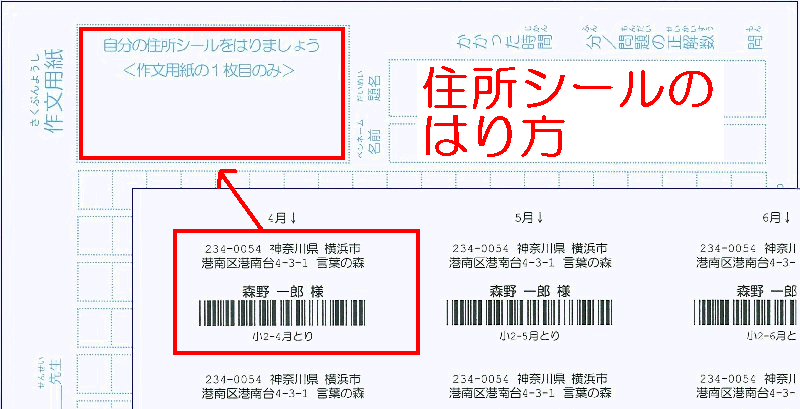
|
|||||||||||||||||||||||||||||||||||||||||||||||||||||||||||||||||||||||||||||||
|
|
|||||||||||||||||||||||||||||||||||||||||||||||||||||||||||||||||||||||||||||||
| ■4.毎月第4週の清書の仕方 | |||||||||||||||||||||||||||||||||||||||||||||||||||||||||||||||||||||||||||||||
|
幼稚園の生徒は、第4週も普通の作文を書く練習です。自由な題名で作文を書いてください。 小学1年生以上の生徒は、清書を行います。 オプション教材で読解問題をやる人は、清書と一緒にやってください。 |
|||||||||||||||||||||||||||||||||||||||||||||||||||||||||||||||||||||||||||||||
|
●1.手書き清書の送り方 |
|||||||||||||||||||||||||||||||||||||||||||||||||||||||||||||||||||||||||||||||
|
手書きの清書は、翌月の1週の作文と一緒に返却します。 パソコンで清書を入力した場合、手書きの清書は必ずしも先生に郵送などで送る必要はありません。 |
|||||||||||||||||||||||||||||||||||||||||||||||||||||||||||||||||||||||||||||||
|
|
|||||||||||||||||||||||||||||||||||||||||||||||||||||||||||||||||||||||||||||||
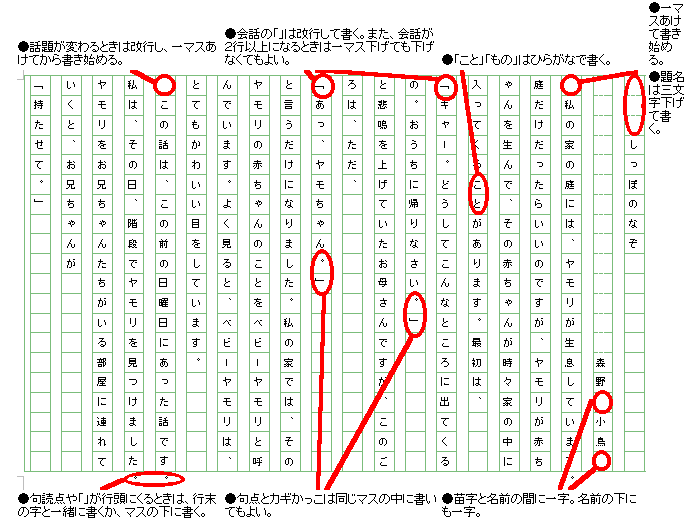
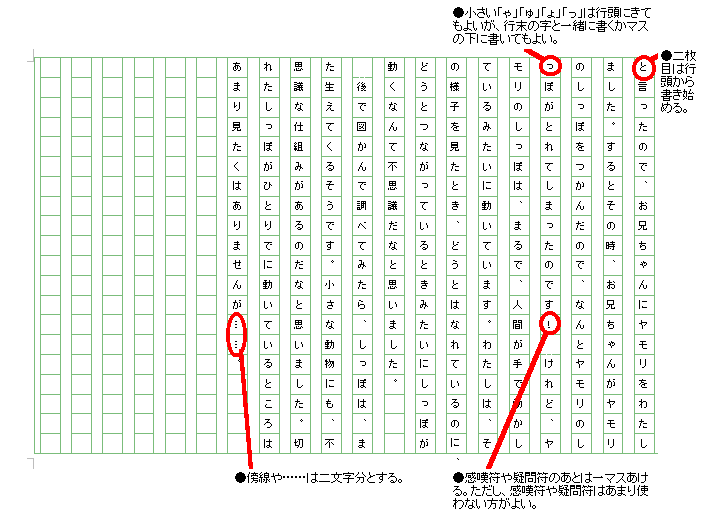
| ■5.原稿用紙の使い方 | |||||||||||||||||||||||||||||||||||||||||||||||||||||||||||||||||||||||||||||||
|
原稿用紙の使い方には、はっきりした決まりのないものもあります。 学校で習った書き方と言葉の森の書き方が異なっている場合は、混乱しないように学校の書き方に合わせて書いてください。 |
|||||||||||||||||||||||||||||||||||||||||||||||||||||||||||||||||||||||||||||||
|
|||||||||||||||||||||||||||||||||||||||||||||||||||||||||||||||||||||||||||||||
|
|||||||||||||||||||||||||||||||||||||||||||||||||||||||||||||||||||||||||||||||
|
|
|||||||||||||||||||||||||||||||||||||||||||||||||||||||||||||||||||||||||||||||
| ■6.作文の送り方 | |||||||||||||||||||||||||||||||||||||||||||||||||||||||||||||||||||||||||||||||
|
作文の送り方には、3種類の方法があります。どの方法で送っていただいてもかまいません。 1、手書きの作文を郵送する 2、手書きの作文をスキャナで読み取り、JPG画像として「作文の丘」にアップロードする(後述) 3、パソコンで書いた作文を「作文の丘」から送信する(後述) |
|||||||||||||||||||||||||||||||||||||||||||||||||||||||||||||||||||||||||||||||
|
|
|||||||||||||||||||||||||||||||||||||||||||||||||||||||||||||||||||||||||||||||
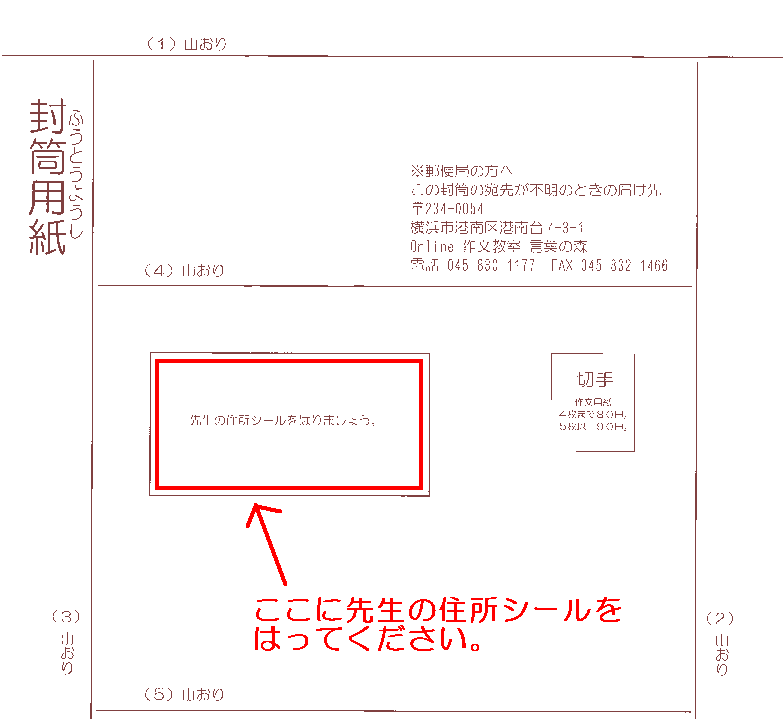
| ■7.封筒用紙の住所シールの貼り方 | |||||||||||||||||||||||||||||||||||||||||||||||||||||||||||||||||||||||||||||||
|
作文を郵送で送る場合は、先生の住所シールを封筒用紙に貼ってください。 |
|||||||||||||||||||||||||||||||||||||||||||||||||||||||||||||||||||||||||||||||
|
|||||||||||||||||||||||||||||||||||||||||||||||||||||||||||||||||||||||||||||||
|
|
|||||||||||||||||||||||||||||||||||||||||||||||||||||||||||||||||||||||||||||||
| ■8.封筒用紙の折り方 | |||||||||||||||||||||||||||||||||||||||||||||||||||||||||||||||||||||||||||||||
|
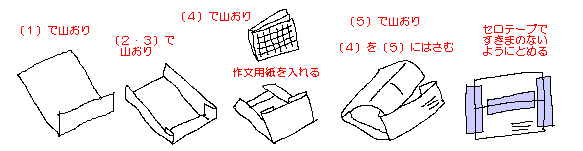
封筒用紙には項目住所シールの中にある先生の住所シールと切手をはってください。 切手は、25グラムまで82円、50グラムまで92円です。 (A4サイズの作文用紙4枚までが82円、5〜10枚までが92円です) 曜日や時間の変更で、担当の先生が交代した場合は、新しい項目住所シールをお送りします。 |
|||||||||||||||||||||||||||||||||||||||||||||||||||||||||||||||||||||||||||||||
|
|||||||||||||||||||||||||||||||||||||||||||||||||||||||||||||||||||||||||||||||
|
|
|||||||||||||||||||||||||||||||||||||||||||||||||||||||||||||||||||||||||||||||
| ■9.定期的な発行物 | |||||||||||||||||||||||||||||||||||||||||||||||||||||||||||||||||||||||||||||||
|
定期的に送られるものは次のとおりです。 ・先生から送られてくる封筒(毎月1週目から3週目まで送られます) 「手書き作文の添削」(手書き郵送の場合のみ) インターネットから送った作文は「山のたより」に載っています。 1週目のみ「山のたより」も同封します。 |
|||||||||||||||||||||||||||||||||||||||||||||||||||||||||||||||||||||||||||||||
| ●1.「山のたより」 | |||||||||||||||||||||||||||||||||||||||||||||||||||||||||||||||||||||||||||||||
|
毎週の評価・講評、ランキングなどが載っています。 評価する項目は、自習の点数、作文の内容、作文の字数、項目表の項目(構成・題材・表現・主題・表記)などです。 自習の点数は、先生が暗唱のチェックをして3点満点でつけます。 作文の内容は、題材や着想のおもしろさ(個性・挑戦・共感・感動)を評価しています。点数は、◎:とてもおもしろい、○:おもしろい、無印:ふつう、の3段階です。 構成点、題材点、表現点、主題点、表記点は、◎:よくできている、○:大体できている、無印:できていない、の3段階で評価しています。 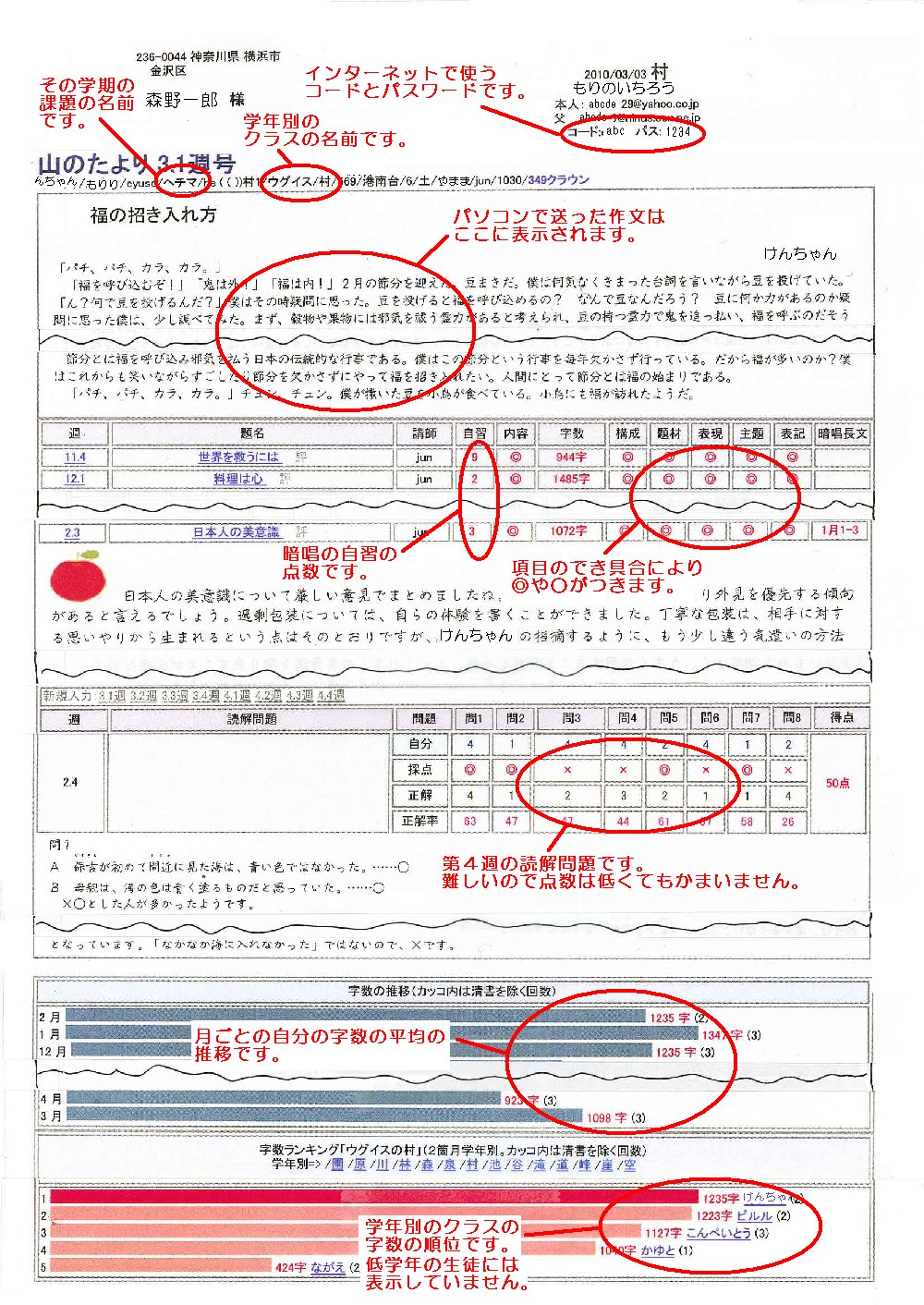
|
|||||||||||||||||||||||||||||||||||||||||||||||||||||||||||||||||||||||||||||||
| ●2.「言葉の森新聞」 | |||||||||||||||||||||||||||||||||||||||||||||||||||||||||||||||||||||||||||||||
|
言葉の森新聞にはときどき重要な連絡事項が載ります。必ず目を通しておいてください。 https://www.mori7.com/mori/ |
|||||||||||||||||||||||||||||||||||||||||||||||||||||||||||||||||||||||||||||||
|
|
|||||||||||||||||||||||||||||||||||||||||||||||||||||||||||||||||||||||||||||||
|
■10.項目指導の説明 |
|||||||||||||||||||||||||||||||||||||||||||||||||||||||||||||||||||||||||||||||
|
●1.学年・学期と課題・項目の名前 |
|||||||||||||||||||||||||||||||||||||||||||||||||||||||||||||||||||||||||||||||
|
指導する学期は、4~6月、7~9月、10~12月、1~3月に分かれています。 そのそれぞれに、学年別の課題と項目が対応しています。課題を「山」、項目を「苗」と呼びます。学期ごとの課題の山に、学期ごとの項目の苗を植えていくというイメージです。 学年・学期と山や苗の名前の対応は次のようになっています。例えば、小3の456月は、サツキの山という課題で、サツキの苗という項目を指導するということです。 |
|||||||||||||||||||||||||||||||||||||||||||||||||||||||||||||||||||||||||||||||
|
|||||||||||||||||||||||||||||||||||||||||||||||||||||||||||||||||||||||||||||||
|
●2.項目指導の6つの分野 |
|||||||||||||||||||||||||||||||||||||||||||||||||||||||||||||||||||||||||||||||
|
言葉の森の作文指導の特徴は、作文を書く前に、どういうことに注意して書くかということを事前指導することです。この事前指導の中身が項目指導です。 項目指導には、大きく分けて6つの分野があります。 1、構成……作文の骨格や全体のバランスとなる分野です。「中心を決める」「書き出しの工夫」「結びの工夫」「要約」「複数の理由」など。植物の幹や枝となる部分と考えます。 2、題材……作文の肉付けとなる分野です。「名前、数字」「会話」「体験実例」「社会実例」など。植物の葉となる部分と考えます。 3、表現……作文の表現上の工夫となる分野です。「たとえ」「名言の引用」など。植物の花となる部分と考えます。 4、主題……作文の感想や意見となる分野です。「思ったこと」「一般化の主題」「反対意見への理解」など。植物の実となる部分と考えます。 5、表記……作文の正しい書き方を指導する分野です。「読点」「段落」など。植物の根となる部分と考えます。 6、字数……学年別、学期別の目標字数です。小学生の学年の数の100~200倍を目安とし、小6以上は600~1200字としています。 |
|||||||||||||||||||||||||||||||||||||||||||||||||||||||||||||||||||||||||||||||
|
●3.重点的に指導する項目 |
|||||||||||||||||||||||||||||||||||||||||||||||||||||||||||||||||||||||||||||||
|
それぞれの学年、学期ごとに、重点的に指導する項目が決まっています。 重要度は、項目の前に★◎○というマークをつけて区別しています。 ★重要 評価あり ◎重要 評価なし ○普通 評価なし 3ヶ月の勉強の間に★の項目が必ずできるように指導します。 同じ分野で2種類の項目がある場合は、どちらかができていればその分野ができたことにします。例えば、表現の項目で、「たとえ」と「ことわざの加工」の両方が★になっていた場合、どちらか一方ができていれば表現の項目は合格したことにします。 ★の項目が十分にできた人には、◎や○の項目を指導してもかまいませんが、項目の種類を増やして指導をすると、中身のいい作文を書くという作文指導の本来の趣旨からはずれてくる可能性があります。 項目は、作文指導の目的ではなく、作文の枠組みを決めて、作文の指導と評価をしやすくするためのものです。また、生徒自身が自分の作文の自己評価をするためのものです。 通常は、★の項目だけを目標にし、★が十分にできている場合は、作文の内容をよくすることに目を向けるようにします。 |
|||||||||||||||||||||||||||||||||||||||||||||||||||||||||||||||||||||||||||||||
|
●4.字数の指導は弾力的に |
|||||||||||||||||||||||||||||||||||||||||||||||||||||||||||||||||||||||||||||||
|
それぞれの学年、学期ごとに目標となる字数が決まっています。 しかし、字数を長く書く力には個人差があり、本人の実力以上のことを要求すると、作文が書けなくなる場合があります。 そこで、目標の字数とは別に、そのときどきの状況に応じて、次のように弾力的に2段階、3段階の目標を立てるようにします。 ・体験学習などで初めて作文を書く場合、特に苦手の子の場合……100字以上書ければよいとします。 ・中学年で感想文課題を書く場合、書くことが苦手な子の場合……学年の100倍(小3なら300字)を当面の目標とします。 書く時間があまりない場合なども同様です。 しかし、いつまでも、「短くてよい」としては実力がつきません。高学年の生徒で目標の字数まで書けないときは、作文を書き終えたところから目標の字数のところまで、長文などを書き写しすると決めておくこともできます。 |
|||||||||||||||||||||||||||||||||||||||||||||||||||||||||||||||||||||||||||||||
|
●5.項目とキーワード |
|||||||||||||||||||||||||||||||||||||||||||||||||||||||||||||||||||||||||||||||
|
構成、題材、表現、主題の項目には、キーワードが対応しています。(表記と字数にはキーワードはありません) これは、指導と評価に客観性を持たせ、生徒が自分の作文を自己評価できるようにするためのものです。 例えば、「たとえ(比喩)」の項目は、「まるで」「……みたい」「……よう」などが入っていればその項目ができたことになります。 このため、生徒によっては、「おなかがすいたようでした。」などと書いて「たとえ」ができたとする子も出てきます。また、毎回同じように、「まるでサルのようでした。」などと書いて済ませる子も出てきます。また、ありふれたパターン化したたとえを使う子も出てきます。とってつけた形で書く子も出てきます。 しかし、これらはすべて、キーワードが入っているからできたとして評価します。 なぜかというと、評価は子供自身が理解できて初めて意味のあるものになるからです。 項目の中身を充実させるためには、作文指導の中ではなく、毎日の読書や暗唱の自習の中で取り組んでいくことが大切です。 作文を直すのではなく、読書や暗唱の自習を充実させる中で、作文がおのずから直るように指導していくというのが、基本となる考え方です。 |
|||||||||||||||||||||||||||||||||||||||||||||||||||||||||||||||||||||||||||||||
|
●6.項目は生徒の自己評価を中心に。追加の指導は次の週の事前指導で |
|||||||||||||||||||||||||||||||||||||||||||||||||||||||||||||||||||||||||||||||
|
★の項目ができたかどうかは、作文を書いたあと、生徒自身が評価します。評価するのは、構成、題材、表現、主題の4分野です。 評価の仕方は、それぞれの項目に対応した記号や絵を、その項目ができた部分の近くの余白に書くようにします。 ・構成……枝の絵 ・題材……葉の絵 ・表現……花の絵 ・主題……実の絵 |
|||||||||||||||||||||||||||||||||||||||||||||||||||||||||||||||||||||||||||||||
|
●7.作文の内容の評価 |
|||||||||||||||||||||||||||||||||||||||||||||||||||||||||||||||||||||||||||||||
|
作文の評価には、項目評価のように形式的なものと、書かれている中身に関する内容的なものとがあります。 子供に意欲を持たせるためには、項目評価のように客観的なものを中心にすることが大切です。 しかし、本当の評価は内容の評価です。 ただし、内容の評価を前面に出すと評価が主観的になり、子供の理解できないものになるので、内容の評価は補助的なものとして行います。 清書する作品は、内容のよいものを中心に選びます。 内容の評価の基準は、次のように考えます。 ・個性のある実例……その子らしい個性的な実例が書かれている。(珍しい体験など) ・感動のある実例……その子の感動が伝わるような実例が書かれている。(すごくくやしかったことなど) ・挑戦のある実例……その子のチャレンジが伝わるような実例が書かれている。(敢えて挑戦したことなど) ・共感のある実例……その子に共感できるような実例が書かれている。(失敗談など) ・ユーモアのある実例……思わず笑いを誘うような実例が書かれている。 ・特に優れた表現……切れ味のいいたとえや自作名言などが書かれている。 ・特に優れた感想や意見……心のこもた感想や独創的な意見などが書かれている。 |
|||||||||||||||||||||||||||||||||||||||||||||||||||||||||||||||||||||||||||||||
|
|
|||||||||||||||||||||||||||||||||||||||||||||||||||||||||||||||||||||||||||||||
| ■11.受験特別コース | |||||||||||||||||||||||||||||||||||||||||||||||||||||||||||||||||||||||||||||||
|
言葉の森を受講している生徒で、受験の教科に600字以上の作文小論文がある場合、通常の作文指導を受験用の特別指導に切り替える選択ができます。ただし、200字程度の記述問題の受験指導や読解問題の受験指導はしません。 期間:中学受験 受験日の属する月の4ヶ月前から切り替え可能(2月初旬に試験がある場合は10月1週から) 高校受験 受験日の属する月の3ヶ月前から切り替え可能(2月初旬に試験がある場合は11月1週から) 大学受験 受験日の属する月の2ヶ月前から切り替え可能(2月初旬に試験がある場合は12月1週から) (開始を早めたい方はご相談ください。) 費用:通常の受講料プラス月額3300円 内容:過去問に合わせた課題で指導(生徒の方で希望する過去問などの問題と、言葉の森で用意する志望校の傾向に合わせた問題とを組み合わせて指導します) 受験特別コースの課題は、「受験小論文」のページでもごらんになれます。志望校に合わせた課題ですので、生徒によって課題が異なります。 受験用作文小論文特別指導を希望される方は、担当の先生又は言葉の森までご連絡ください。 |
|||||||||||||||||||||||||||||||||||||||||||||||||||||||||||||||||||||||||||||||
|
|
|||||||||||||||||||||||||||||||||||||||||||||||||||||||||||||||||||||||||||||||
| ■12.言葉の森のホームページ | |||||||||||||||||||||||||||||||||||||||||||||||||||||||||||||||||||||||||||||||
| 言葉の森のホームページはRSSを配信しています。RSSリーダーに登録しておくと、更新された記事がすぐに読めます。 | |||||||||||||||||||||||||||||||||||||||||||||||||||||||||||||||||||||||||||||||
| ●1.「授業の渚」「授業と予習の掲示板」「ヒントの池」などに解説 | |||||||||||||||||||||||||||||||||||||||||||||||||||||||||||||||||||||||||||||||
|
「授業の渚」 http://www.mori7.com/nagisa/ 「授業と予習の掲示板」 http://www.mori7.com/okajg/ 「ヒントの池」 http://www.mori7.com/mine/ike/ 「facebookグループの学年別予習室(保護者向け)」 (facebookで、「言葉の森予習室」と検索してください) |
|||||||||||||||||||||||||||||||||||||||||||||||||||||||||||||||||||||||||||||||
| ●2.「課題の岩」に課題集 | |||||||||||||||||||||||||||||||||||||||||||||||||||||||||||||||||||||||||||||||
|
「課題の岩」には、課題フォルダにある課題(長文)と同じものが載っています。 http://www.mori7.com/mine/iwa.php |
|||||||||||||||||||||||||||||||||||||||||||||||||||||||||||||||||||||||||||||||
| ●3.「項目の苗」に項目表 | |||||||||||||||||||||||||||||||||||||||||||||||||||||||||||||||||||||||||||||||
|
「項目の苗」には、課題フォルダにある項目表と同じものが載っています。 http://www.mori7.com/mine/nae.php 説明のところをクリックすると、項目のくわしい説明が載っています。 |
|||||||||||||||||||||||||||||||||||||||||||||||||||||||||||||||||||||||||||||||
| ●4.「作文の丘」は作文を送るポスト | |||||||||||||||||||||||||||||||||||||||||||||||||||||||||||||||||||||||||||||||
|
「作文の丘」、作文を送るポストです。 http://www.mori7.com/oka/ipost.php 送信元コードに自分の生徒コードを入れて検索すると、自分のこれまでの作文が一覧できます。 |
|||||||||||||||||||||||||||||||||||||||||||||||||||||||||||||||||||||||||||||||
| ●5.「山のたより」に、先生の評価と講評 | |||||||||||||||||||||||||||||||||||||||||||||||||||||||||||||||||||||||||||||||
|
「山のたより」には作文の評価が載っています。郵送で到着するよりも早く見られます。 http://www.mori7.com/oka/iyama.php 「ユーザー名」「パスワード」「生徒コード(ローマ字)」の3カ所を入れてください。ユーザー名と生徒コード(ローマ字)は同じです。パスワードは、印刷物の山のたよりの右上に書いてあります。 |
|||||||||||||||||||||||||||||||||||||||||||||||||||||||||||||||||||||||||||||||
| ●6.「検索の坂」で、「山」「丘」「岩」「苗」「池」「絵」「渚」を一覧 | |||||||||||||||||||||||||||||||||||||||||||||||||||||||||||||||||||||||||||||||
|
検索の坂で、自分の名前又は生徒コードを入れると、「山」「丘」「岩」「苗」「池」「絵」「渚」などのリンク先が表示されます。作文を書くのに必要なページが表示されるので便利です。 http://www.mori7.com/kennsaku/ 山(山のたより)丘(作文の丘)岩(課題の岩)苗(項目の苗)池(ヒントの池)絵(ヒントの絵)声(ヒントの声)林(作文の林) |
|||||||||||||||||||||||||||||||||||||||||||||||||||||||||||||||||||||||||||||||
| ●7.「森のカレンダー」には予定とみんなの誕生日 | |||||||||||||||||||||||||||||||||||||||||||||||||||||||||||||||||||||||||||||||
|
「森のカレンダー」には、教室の予定とみんなの誕生日が載っています。 http://www.mori7.com/cal/ |
|||||||||||||||||||||||||||||||||||||||||||||||||||||||||||||||||||||||||||||||
|
|
|||||||||||||||||||||||||||||||||||||||||||||||||||||||||||||||||||||||||||||||
| ■13.パソコンでの作文の書き方 | |||||||||||||||||||||||||||||||||||||||||||||||||||||||||||||||||||||||||||||||
| ●1.入力はタッチタイピング(ブラインドタッチ)で | |||||||||||||||||||||||||||||||||||||||||||||||||||||||||||||||||||||||||||||||
|
パソコンで入力する場合、指を置く位置を確実に決めておき、キーボードを見ないで打てるようにしておきましょう。(ホームポジションは「左の人差し指=F」「右の人差し指=J」です。 言葉の森のホームページにある「タグの小枝」を参考にしてください。 http://www.mori7.com/tag/itag.php |
|||||||||||||||||||||||||||||||||||||||||||||||||||||||||||||||||||||||||||||||
| ●2.作文を書いている途中に間違って全部消してしまったら | |||||||||||||||||||||||||||||||||||||||||||||||||||||||||||||||||||||||||||||||
| 作文を書いている途中にまちがって書いたものを全部消してしまうことがあります。このときは、すぐに、「編集」→「元に戻す」を選びましょう。何十回でも前の状態に戻ることができます。ただし、画面を一度閉じてしまうと、元には戻りません。また、急な停電でパソコンの電源が切れてしまったときなども、電源を入れ直してワードを開くと、書いている途中の文章がある程度まで修復されて戻ることが多いようです。 | |||||||||||||||||||||||||||||||||||||||||||||||||||||||||||||||||||||||||||||||
| ●3.作文の字数を数える | |||||||||||||||||||||||||||||||||||||||||||||||||||||||||||||||||||||||||||||||
| ワードなどのワープロソフトには、字数を数える機能があります。「ツール」→「文字カウント」で、途中の字数を確かめながら書きましょう。ショートカットキーで「Alt」+「T」→「W」を使うと便利です。ある範囲からある範囲までを選択して字数を数えることもできます。 | |||||||||||||||||||||||||||||||||||||||||||||||||||||||||||||||||||||||||||||||
| ●4.キーワードを入れる | |||||||||||||||||||||||||||||||||||||||||||||||||||||||||||||||||||||||||||||||
| 項目表の★印の項目ができていたら、その項目のキーワードを入れます。「まるで」など、作文の中に自然に入るものは、改めて加える必要はありませんが、「書き出しの工夫」など、作文の中に自然に入らないキーワードは、括弧書きなどで該当する箇所に入れておいてください。そうすると、自動的にその項目に◎がつきます。 | |||||||||||||||||||||||||||||||||||||||||||||||||||||||||||||||||||||||||||||||
| ●5.作文を書いたら、それを適当な名前で保存します | |||||||||||||||||||||||||||||||||||||||||||||||||||||||||||||||||||||||||||||||
| 教室では、例えば生徒コードは「なね」の人は、「なね19990513.doc」のように、生徒コードと年月日を組み合わせたファイル名で保存しています。あとで探しやすい名前にして保存しておきましょう。 | |||||||||||||||||||||||||||||||||||||||||||||||||||||||||||||||||||||||||||||||
| ●6.作文をコピーします | |||||||||||||||||||||||||||||||||||||||||||||||||||||||||||||||||||||||||||||||
| 「編集」→「すべて選択」を選ぶと、画面全体が黒く反転します。この状態で、「編集」→「コピー」を選びます。これで、黒く反転された部分が、パソコンの中に一時的にコピーされます。このコピーされた文章を、インターネットの掲示板にはりつけます。コピーが終わったら、ワードは画面の右上の「×」を押して閉じてかまいません。 | |||||||||||||||||||||||||||||||||||||||||||||||||||||||||||||||||||||||||||||||
| ●7.ショートカットキーで簡単にやると | |||||||||||||||||||||||||||||||||||||||||||||||||||||||||||||||||||||||||||||||
|
「編集」→「コピー」などの操作をマウスを使ってやるのは、毎日やっていると意外にわずらわしくなるものです。ショートカットキーを使うと、一連の操作がキーボードの上だけでできます。ショートカットキーを使うとき、初心者にありがちなミスは、例えば、「Alt」(オルト)を押しながら「E」を押してそのあと「L」を押すというような動作をするときに、「E」をギューッと押してしまうので、「E」を2回押した扱いになってしまうことです。キーは、カチッと軽くすばやく押しましょう。 以下は、ワードを使った場合のショートカットキーです。 NECのパソコンでは「Alt」が「GRPH」になっているようです。 「ファイル」→「名前をつけて保存」……「Alt」を押しながら「F」。それから「A」。 「編集」→「すべてを選択」……「Alt」を押しながら「E」。それから「L」。 「編集」→「コピー」……「Alt」を押しながら「E」。それから「C」。(「Ctrl」+「C」でもできます) 「ファイル」→「終了」……「Alt」を押しながら「F」。それから「X」。 「ツール」→「文字カウント」……「Alt」を押しながら「T」。それから「W」。 |
|||||||||||||||||||||||||||||||||||||||||||||||||||||||||||||||||||||||||||||||
| ●8.ワープロソフトの設定を変える | |||||||||||||||||||||||||||||||||||||||||||||||||||||||||||||||||||||||||||||||
|
ワープロソフトは、高機能のために不便なところが数多くあります。 ワープロソフトの設定を変えるか、エディタを使って書くこととおすすめします。 (言葉の森の通学教室では、TeraPadというフリーのエディタを使っています。) |
|||||||||||||||||||||||||||||||||||||||||||||||||||||||||||||||||||||||||||||||
|
|
|||||||||||||||||||||||||||||||||||||||||||||||||||||||||||||||||||||||||||||||
| ■14.パソコンでの作文の送り方 | |||||||||||||||||||||||||||||||||||||||||||||||||||||||||||||||||||||||||||||||
|
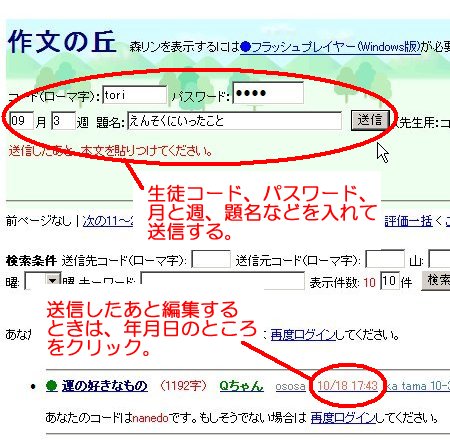
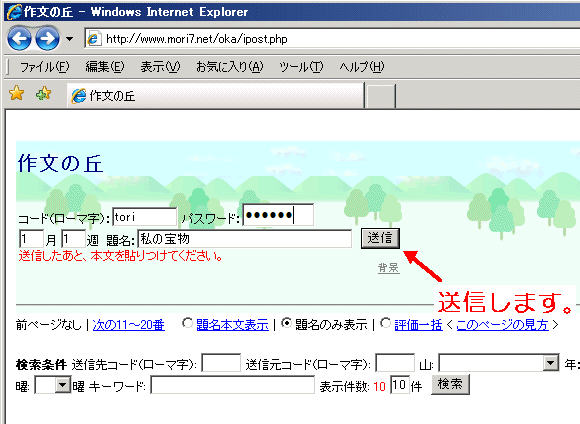
作文をパソコンで入力する場合、ワードやメモ帳で書いた文章をコピーして、「作文の丘」のフォームに貼り付けます。 インターネットのフォームに直接書くと入力したものが消えてしまうことがあります。 ワードなどのワープロソフトは改行の際のスペースが正しく表示されないので、いったんメモ帳などにコピーしてメモ帳の上でスペースをつけてからインターネットで送るようにしてください。 「作文の丘」には、生徒コードとパスワードを入れる欄があります。いずれも、半角英数字(直接入力)で入れてください。 |
|||||||||||||||||||||||||||||||||||||||||||||||||||||||||||||||||||||||||||||||
|
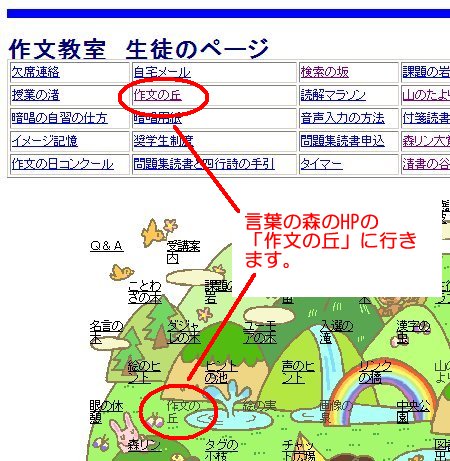
●1.1.言葉の森のホームページから「作文の丘」に行きます。(どちらでも同じです) |
|||||||||||||||||||||||||||||||||||||||||||||||||||||||||||||||||||||||||||||||
 |
|||||||||||||||||||||||||||||||||||||||||||||||||||||||||||||||||||||||||||||||
|
●2.2.生徒コード、パスワード、課題の月週、題名を入れ送信します。 |
|||||||||||||||||||||||||||||||||||||||||||||||||||||||||||||||||||||||||||||||
 |
|||||||||||||||||||||||||||||||||||||||||||||||||||||||||||||||||||||||||||||||
|
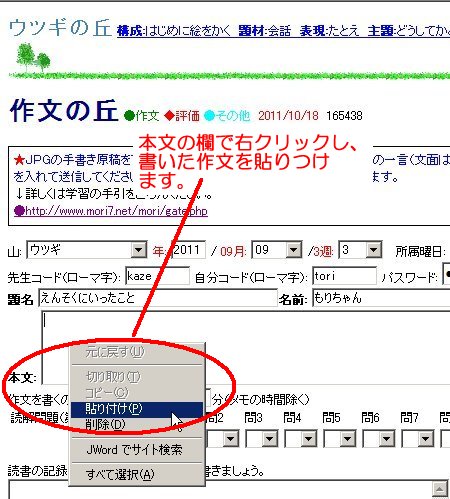
●3.3.本文の欄を右クリックし、書いた作文を貼りつけ送信します。 |
|||||||||||||||||||||||||||||||||||||||||||||||||||||||||||||||||||||||||||||||
 |
|||||||||||||||||||||||||||||||||||||||||||||||||||||||||||||||||||||||||||||||
|
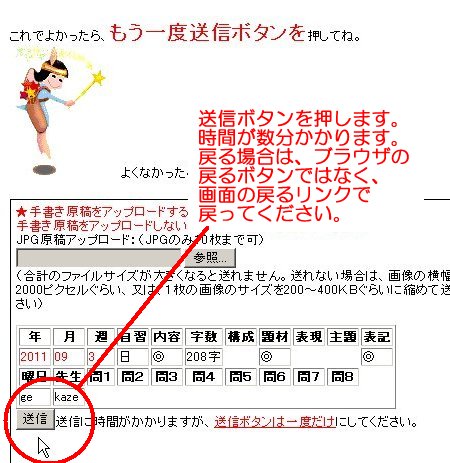
●4.4.確認の画面が出るので、もう一度送信ボタンを押します。(送信終わるまで数分かかります) |
|||||||||||||||||||||||||||||||||||||||||||||||||||||||||||||||||||||||||||||||
 |
|||||||||||||||||||||||||||||||||||||||||||||||||||||||||||||||||||||||||||||||
|
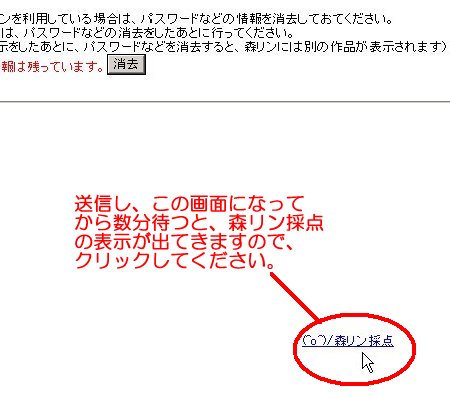
●5.5.送信し終わったあと数分待つと、森リン採点のリンクが出てくるのでクリックします。 |
|||||||||||||||||||||||||||||||||||||||||||||||||||||||||||||||||||||||||||||||
 |
|||||||||||||||||||||||||||||||||||||||||||||||||||||||||||||||||||||||||||||||
|
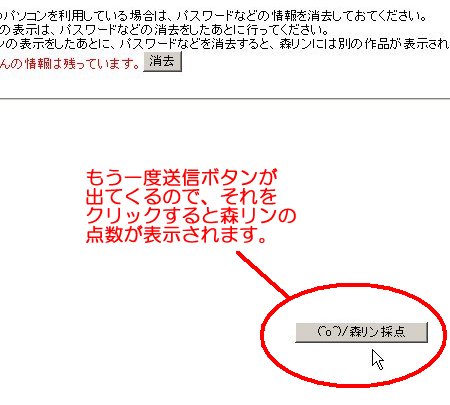
●6.6.送信ボタンをもう一度クリックすると、森リンの採点が表示されます。 |
|||||||||||||||||||||||||||||||||||||||||||||||||||||||||||||||||||||||||||||||
 |
|||||||||||||||||||||||||||||||||||||||||||||||||||||||||||||||||||||||||||||||
|
|
|||||||||||||||||||||||||||||||||||||||||||||||||||||||||||||||||||||||||||||||
| ■15.手書きの作文をインターネットから送る方法 | |||||||||||||||||||||||||||||||||||||||||||||||||||||||||||||||||||||||||||||||
| ●1.JPGファイルとして保存する | |||||||||||||||||||||||||||||||||||||||||||||||||||||||||||||||||||||||||||||||
|
手書きの作文をインターネットから送る場合は、作文をスキャナで読み込み、JPG画像として保存しておきます。その際、次の4つのことにご注意ください。 1、作文に住所シールは、はりません。 2、作文用紙に、生徒コード・月・週がわかるように書いてください。 3、画像は、回転させずにそのまま読めるような形にしてください。 4、回転やリサイズの機能がない場合は、フリーのソフトが多数ありますので、インターネットで検索してご利用ください。 その保存したJPG画像を、「作文の丘」からアップロードします。 |
|||||||||||||||||||||||||||||||||||||||||||||||||||||||||||||||||||||||||||||||
| ●2.画像を縮小するフリーのソフト | |||||||||||||||||||||||||||||||||||||||||||||||||||||||||||||||||||||||||||||||
|
画像を縮小させたり回転させたりするフリーのソフトにはさまざまなものがあります。 ベクターなどで使いやすいものを探してください。 【フリーのソフトのひとつ:Photoscape】 http://www.vector.co.jp/soft/dl/winnt/art/se492136.html 【そのほかのグラフィックスエディタ(Windows)】 http://www.vector.co.jp/vpack/filearea/win/art/graphics/edit/ 【そのほかのグラフィックスエディタ(Mac)】 http://www.vector.co.jp/vpack/filearea/osx/art/graphics/edit/ |
|||||||||||||||||||||||||||||||||||||||||||||||||||||||||||||||||||||||||||||||
| ●3.作文の丘に行き、コード、パスワードなどを入れる | |||||||||||||||||||||||||||||||||||||||||||||||||||||||||||||||||||||||||||||||
 |
|||||||||||||||||||||||||||||||||||||||||||||||||||||||||||||||||||||||||||||||
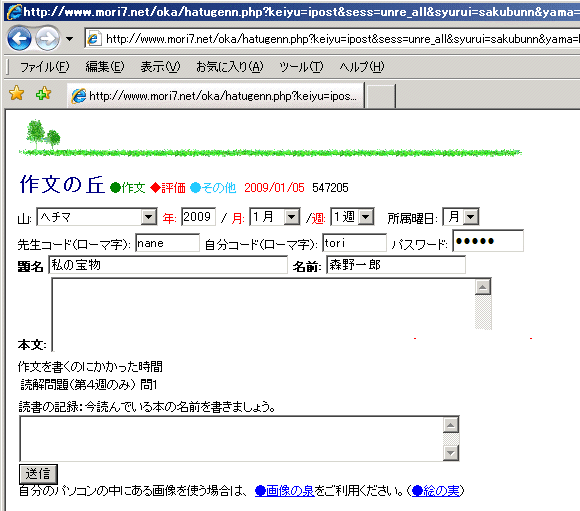
| ●4.本文は空欄でよい。本文にgoogleフォトの共有リンクを貼り付けることもできる。 | |||||||||||||||||||||||||||||||||||||||||||||||||||||||||||||||||||||||||||||||
 |
|||||||||||||||||||||||||||||||||||||||||||||||||||||||||||||||||||||||||||||||
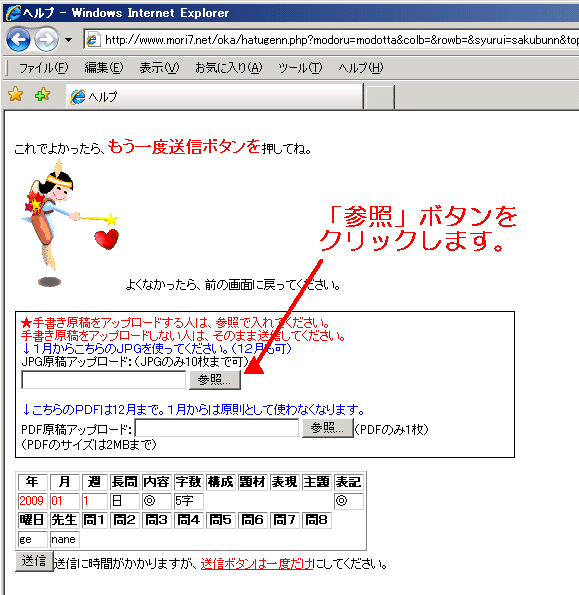
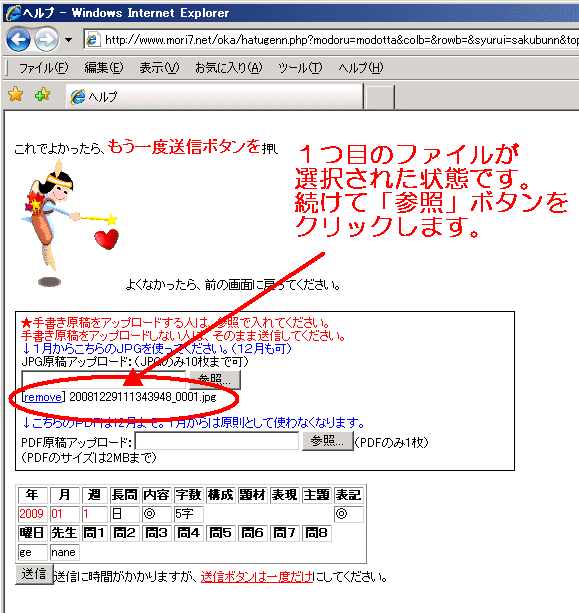
| ●5.「参照」ボタンをクリックし、パソコンの中にあるJPGファイルをアップロードする。(ファイルが複数枚あるときは、参照を複数回繰り返し、送信は1回でよい) | |||||||||||||||||||||||||||||||||||||||||||||||||||||||||||||||||||||||||||||||
 |
|||||||||||||||||||||||||||||||||||||||||||||||||||||||||||||||||||||||||||||||
|
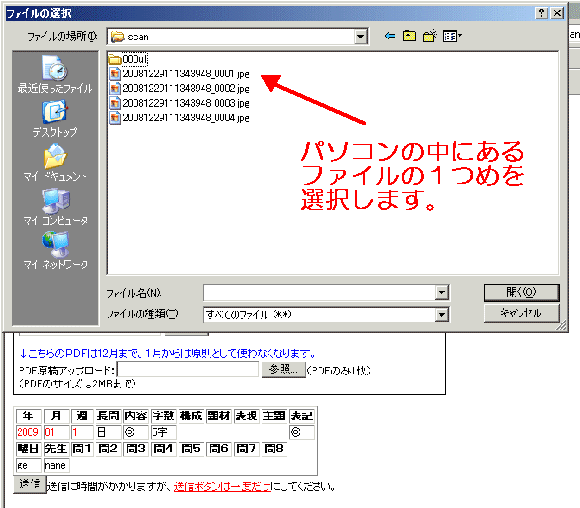
●6.自分のパソコンの中からアップロードするJPGファイルを探す(例の場合は4つ) |
|||||||||||||||||||||||||||||||||||||||||||||||||||||||||||||||||||||||||||||||
 |
|||||||||||||||||||||||||||||||||||||||||||||||||||||||||||||||||||||||||||||||
|
●7.1つずつ順に「参照」でアップロード(図は1つ目のファイルがアップロードされる状態) |
|||||||||||||||||||||||||||||||||||||||||||||||||||||||||||||||||||||||||||||||
 |
|||||||||||||||||||||||||||||||||||||||||||||||||||||||||||||||||||||||||||||||
|
●8.全部を「参照」でアップロードしたら「送信」ボタンを押す |
|||||||||||||||||||||||||||||||||||||||||||||||||||||||||||||||||||||||||||||||
|
(図では4つのファイルがアップロードされる状態になっています) 送信ボタンを押したあと時間がかかることがありますが、何度も押さないでください。 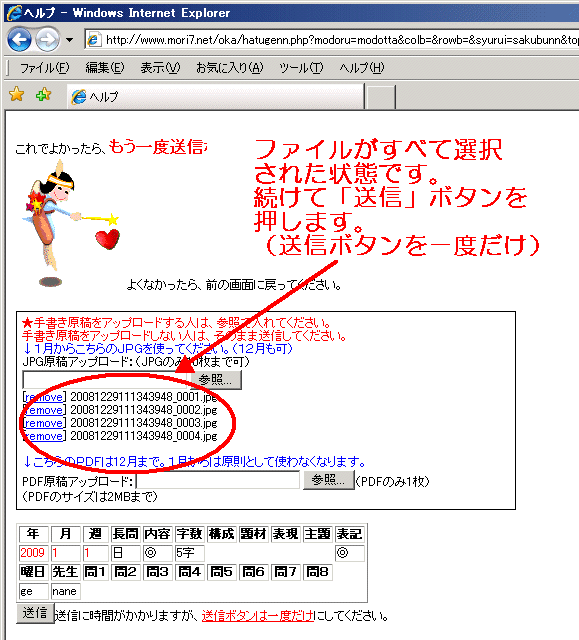 |
|||||||||||||||||||||||||||||||||||||||||||||||||||||||||||||||||||||||||||||||
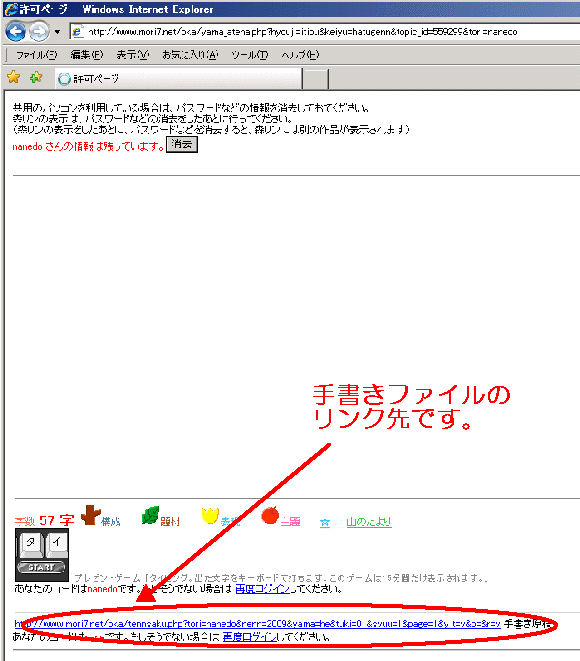
| ●9.アップロードが成功すると画面が切り替わる | |||||||||||||||||||||||||||||||||||||||||||||||||||||||||||||||||||||||||||||||
|
|||||||||||||||||||||||||||||||||||||||||||||||||||||||||||||||||||||||||||||||
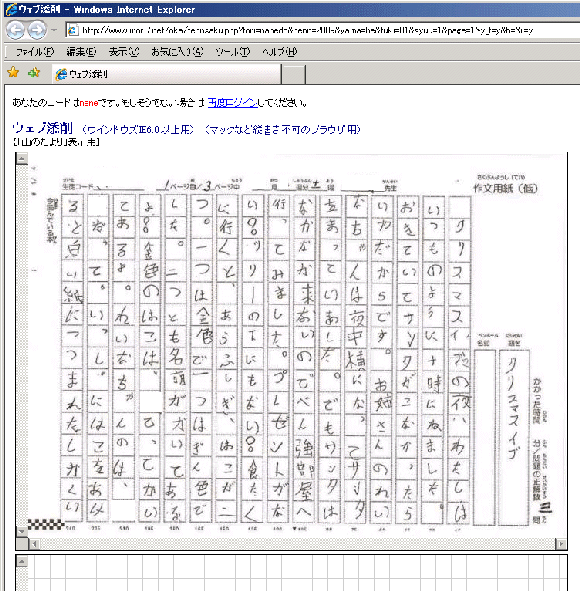
| ●10.手書き原稿がアップロードされた状態 | |||||||||||||||||||||||||||||||||||||||||||||||||||||||||||||||||||||||||||||||
 |
|||||||||||||||||||||||||||||||||||||||||||||||||||||||||||||||||||||||||||||||
| ●11.「山のたより」の画面では、このように表示される | |||||||||||||||||||||||||||||||||||||||||||||||||||||||||||||||||||||||||||||||
赤ペンの文字が縦書きで表示されるのは、インターネットエクスプローラ6以上のブラウザだけです。(Firefox、Safari、Opera、Gogle Chromeなどは、日本語の縦書き表示に対応できていません)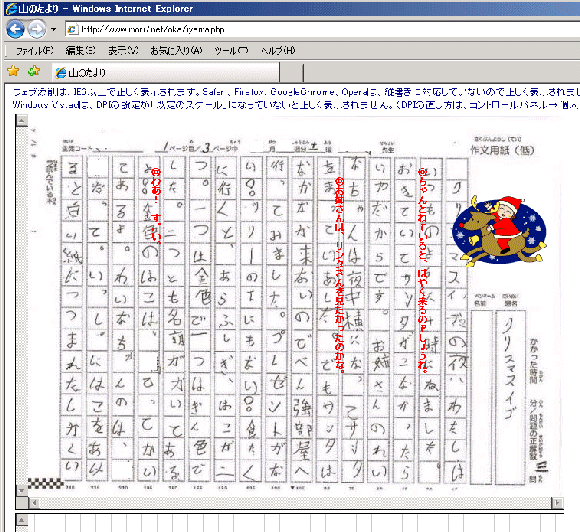 |
|||||||||||||||||||||||||||||||||||||||||||||||||||||||||||||||||||||||||||||||
|
|
|||||||||||||||||||||||||||||||||||||||||||||||||||||||||||||||||||||||||||||||
| ■16.お中元お歳暮のご心配はなさらずに | |||||||||||||||||||||||||||||||||||||||||||||||||||||||||||||||||||||||||||||||
| お中元お歳暮のご心配はなさらないようにお願いいたします。 | |||||||||||||||||||||||||||||||||||||||||||||||||||||||||||||||||||||||||||||||
|
|
|||||||||||||||||||||||||||||||||||||||||||||||||||||||||||||||||||||||||||||||
| ■17.学習の手引の最新版 | |||||||||||||||||||||||||||||||||||||||||||||||||||||||||||||||||||||||||||||||
|
学習の手引の最新版は、ホームページに載っています。 http://www.mori7.com/mori/gate.php |
|||||||||||||||||||||||||||||||||||||||||||||||||||||||||||||||||||||||||||||||
|
|
|||||||||||||||||||||||||||||||||||||||||||||||||||||||||||||||||||||||||||||||
| ■18.森オンラインの手引 | |||||||||||||||||||||||||||||||||||||||||||||||||||||||||||||||||||||||||||||||
|
オンラインクラスに関する説明は、「森オンラインの手引」をごらんください。 https://www.mori7.com/morion/ |
|||||||||||||||||||||||||||||||||||||||||||||||||||||||||||||||||||||||||||||||
|
|
|||||||||||||||||||||||||||||||||||||||||||||||||||||||||||||||||||||||||||||||
|
|
||||
| 森オンラインの手引 | ||||
 
|
https://www.mori7.net/morion/index.php
言葉の森オンラインスクール 2021/10/1改訂 |
|||
|
|
||||

|
||||||||||||||||||||||
| ■■1.動画の説明 | ||||||||||||||||||||||
|
動画を途中で止めたい場合は、スペースキーを押します。 ゆっくり見たい場合、早送りしたい場合は、YouTubeの設定で調整してください。 動画を見ながら、他の画面に切り替えたい場合は、Altキーを押しながらTabキーを押します。 |
|
|||||||||||||||||||||
|
|
||||||||||||||||||||||
| ■1. ZOOMの操作の仕方 | ||||||||||||||||||||||
▼【動画】 <https://youtu.be/KcubNM9oolc |
|
|||||||||||||||||||||
|
|
||||||||||||||||||||||
| ■2. 春期講習・夏期講習・冬期講習など期間講習の受講の仕方 | ||||||||||||||||||||||
▼【動画】 <https://youtu.be/H4G5is_YicA |
|
|||||||||||||||||||||
|
|
||||||||||||||||||||||
| ■3. オンラインクラスの受講の仕方(共通) | ||||||||||||||||||||||
▼【動画】 <https://youtu.be/l-sLjVDpwSg |
|
|||||||||||||||||||||
|
|
||||||||||||||||||||||
| ■4. 画像のアップロードの仕方 | ||||||||||||||||||||||
▼【動画】 <https://youtu.be/4ASxWAzraz0 |
|
|||||||||||||||||||||
|
|
||||||||||||||||||||||
| ■5. Googleフォトを使った動画と画像のアップロードの仕方 | ||||||||||||||||||||||
|
動画をアップロードする方法には、YouTubeにアップロードしたもののリンクを貼る、又は、googleフォトにアップロードしたもののリンクを貼るという方法があります。 googleフォトには、画像も入れられます。 画像が横になってしまった場合も、googleフォトの中で回転させて直すことができます。 ただし、googleフォトは操作の仕方がわかりにくい面があるので、利用される場合は下記の動画を参考にしてください。
▼googleフォトを選択します。 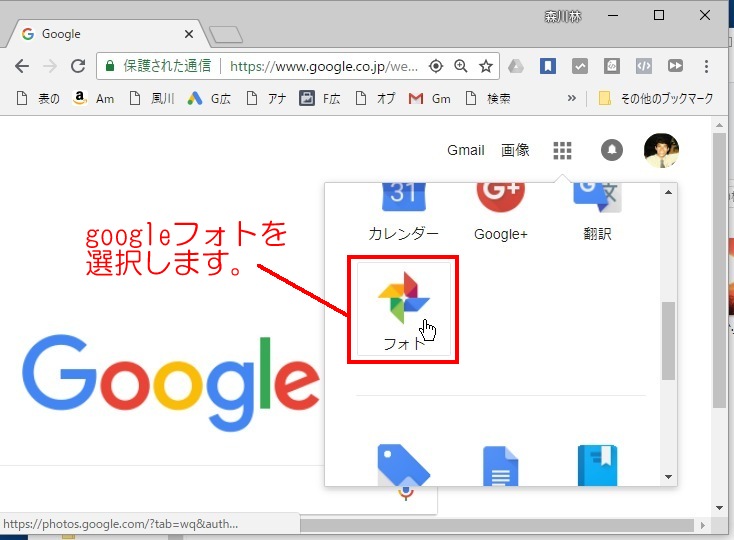 ▼共有したいファイルにチェックを入れて選択します。 googleフォトは画像を回転させる機能があります。作文が横に入ってしまったときはオプション機能で正しく回転させておいてください。 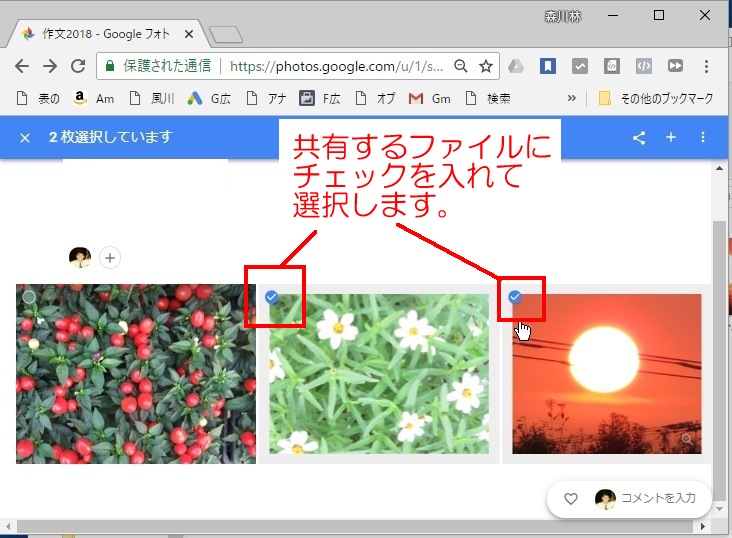 ▼ファイルを選択したあと共有のアイコンをクリックします。 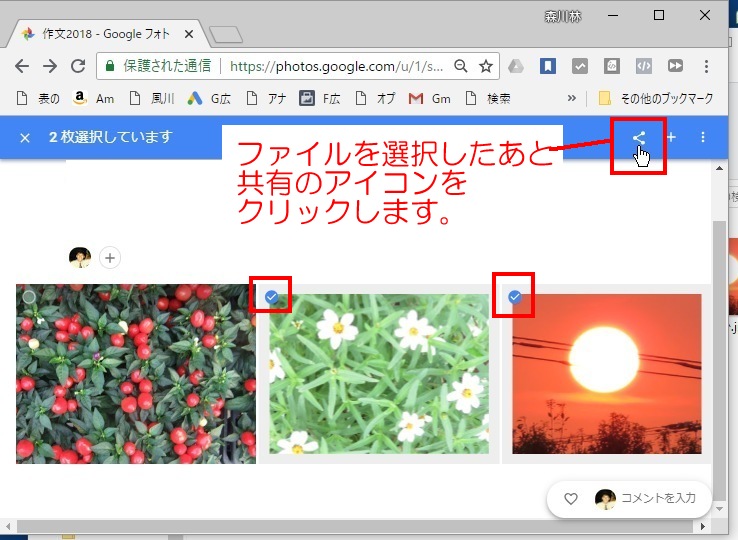 ▼「リンクの取得」をクリックします。 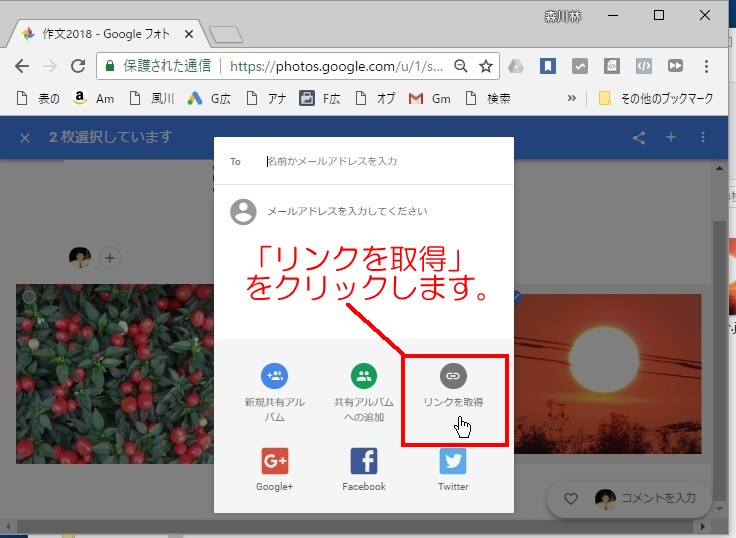 ▼リンクのURLをコピーします。 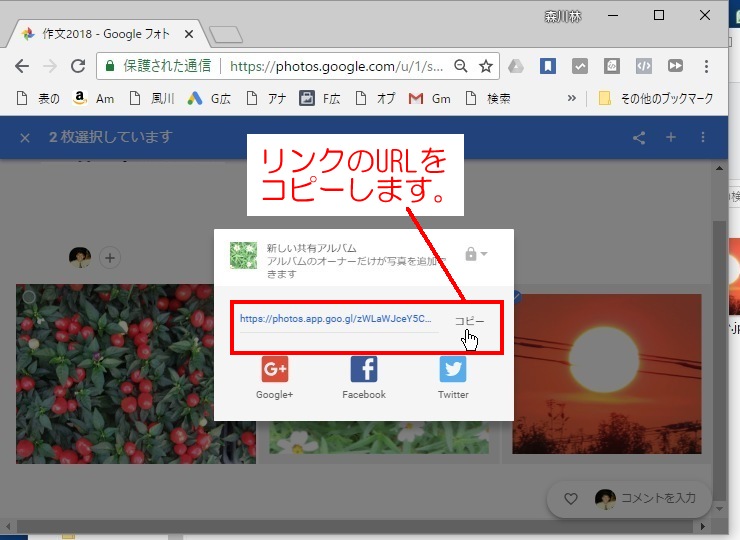 URLのコピーが正しくできたかどうかを確かめるには、試しに発表室などに貼り付けてみてください。 |
|
|||||||||||||||||||||
|
|
||||||||||||||||||||||
| ■6. 作文クラスの受講の仕方 | ||||||||||||||||||||||
| |
||||||||||||||||||||||
▼【動画】 <https://youtu.be/2BBIncKMVYQ |
|
|||||||||||||||||||||
| |
||||||||||||||||||||||
|
|
||||||||||||||||||||||
|
■7.
国語読解クラスの受講の仕方 |
||||||||||||||||||||||
|
|
|||||||||||||||||||||
|
|
||||||||||||||||||||||
|
■8.
算数数学クラスの受講の仕方 |
||||||||||||||||||||||
|
|
|||||||||||||||||||||
|
|
||||||||||||||||||||||
|
■9.
英語クラスの受講の仕方 |
||||||||||||||||||||||
|
|
|||||||||||||||||||||
| |
||||||||||||||||||||||
| |
||||||||||||||||||||||
|
|
||||||||||||||||||||||
| ■10. 創造発表クラスの受講の仕方 | ||||||||||||||||||||||
【動画】 <https://youtu.be/ar11bhAH1h8 |
|
|||||||||||||||||||||
| |
||||||||||||||||||||||
| |
||||||||||||||||||||||
| |
||||||||||||||||||||||
| |
||||||||||||||||||||||
| |
||||||||||||||||||||||
| |
||||||||||||||||||||||
|
|
||||||||||||||||||||||
| ■11. プログラミングクラスの受講の仕方 | ||||||||||||||||||||||
【動画】 <https://youtu.be/OoUmxVe-cRo |
|
|||||||||||||||||||||
|
|
||||||||||||||||||||||
| ■12. パソコンと周辺機器 | ||||||||||||||||||||||
| ●1. 低価格ノートパソコン | ||||||||||||||||||||||
|
メモリ4GB~8GB、ストレージ65GB~256GBの日本製低価格パソコン(ウィンドウズ)が、6万円台で購入することができます。メルカリなどで購入することもできます。中国製のレノボなどは不具合が多いという話をよく聞きます。台湾製のASUSなどは比較的評判がいいようです。クロームブックは、Zoomの表示が英語なので、おすすめしません。iPadも使えますが、容量の関係でレコーディングができません。 パソコンは進歩が速いので、高価格のものを長く使うよりも、低価格の新しいものを選んだ方がいいことが多いです。 |
|
|||||||||||||||||||||
| ●2. キーボードとマウス | ||||||||||||||||||||||
|
ノートパソコンはキーボードとマウスが使いにくいので、無線のキーボードとマウスをつけると使いやすくなります。(例:BUFFALO無線2,4GHzキーボード) |
|
|||||||||||||||||||||
| ●3. あると便利なもの | ||||||||||||||||||||||
|
勉強中にカメラを机上に向ける仕組みです。※パソコンの画面を手前に傾けるやり方で、カメラを机上に向けておくこともできます。 A.外付けウェブカメラ(ロジクールC270がコストパフォーマンスがよい) B.どっちもクリップミニクリップタイプ C.ボード粘土板大 D.組み合わせ方(パソコンの下に板を敷き、板にクリップをつけウェブカメラをとめます) A.
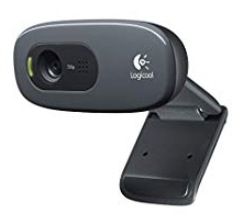 B. B.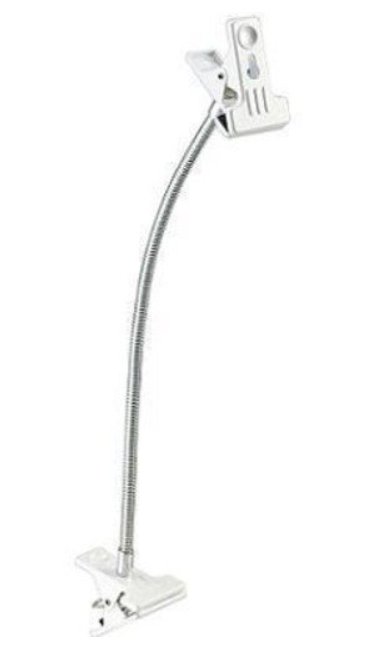 C. C.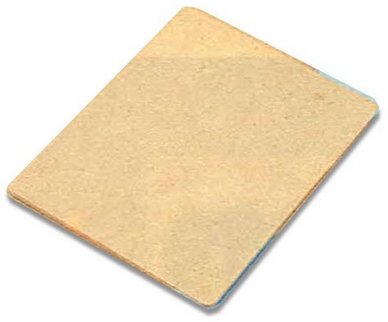 D. D.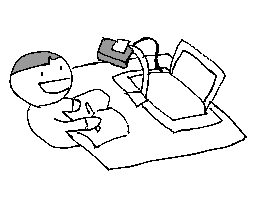 |
|
|||||||||||||||||||||
| ●4. クロームブック | ||||||||||||||||||||||
|
クロームブックは、Zoomに入ったあとのボタンの表記が英語です。レコーディングがrecordingなどを書かれています。(これはGoogleの方針のため、改善される見込みはないようです。) また、タブレットやipadと同じように、ハードディスクの容量が小さいためレコーディングの保存ができません。 共同ホスト機能も使えません。 ソフトをウェブから利用する形になっているため、ウイルスなどが入る可能性がありませんが、そのかわりオフィスなどのソフトをインストールすることができません。 ワープロ機能がまだ弱いため、デフォルトで使えるようになっているtextというソフトは、あまり使いやすくありません。そのほかのエディタのソフトを入れることもできるようですが、このあたりの情報はまだ多くありません。テキスト入力をする場合は、Googleドキュメントなどを併用していくといいと思います。 |
|
|||||||||||||||||||||
| ●5. iPad、タブレット、スマホ | ||||||||||||||||||||||
|
iPad、タブレット、スマホは、Zoomの画面の配置が通常と異なるので、ボタンを探しにくいことがあります。 画面を傾けて机上を映すということができません。 レコーディングができません。 共同ホスト機能も使えません。 とりあえず使う分には問題ありませんが、本格的に使うには不便を感じることがあると思います。 |
|
|||||||||||||||||||||
| ●6. ヘッドセット | ||||||||||||||||||||||
|
パソコンによっては、内蔵マイクの音量の小さいものがあります。声が小さくて聞き取りにくいと言われるなどの問題があった場合は、ヘッドセットを用意すると改善します。 ヘッドセットは特におすすめる機種はありませんが、パソコンへの差し込み部分が複数種類あるものの方が便利です。 |
|
|||||||||||||||||||||
|
|
||||||||||||||||||||||
| ■13. 欠席・振替の連絡 | ||||||||||||||||||||||
欠席の連絡は、オンラインクラス一覧表からできます。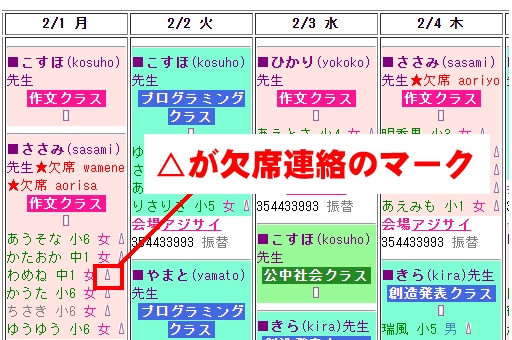 振替の連絡は、オンラインクラス一覧からできます。 (振替できるのは、5人未満のクラスです。) 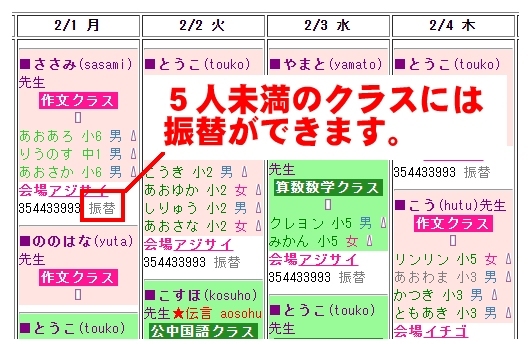
|
|
|||||||||||||||||||||
|
|
||||||||||||||||||||||
| ■14. 受講料 2021年10月1日改定 | ||||||||||||||||||||||
|
●1.
料金区分(金額には消費税を含みます。) |
||||||||||||||||||||||
|
|
|||||||||||||||||||||
| ●2. 開始・終了等 | ||||
|
開始は週単位、終了は月単位です。 受講料は金融機関口座の自動振替方式です。(海外の方の場合は日本国内にある金融機関、又はPaypalなど) 月の途中から開始した場合の費用は週割計算となります。 終了はその月の10日までに連絡した場合、その月の末日で終了となります。 |
|
|||
 ●言葉の森オンラインスクール
|
|
|||
|
|
||||